
Demo-System
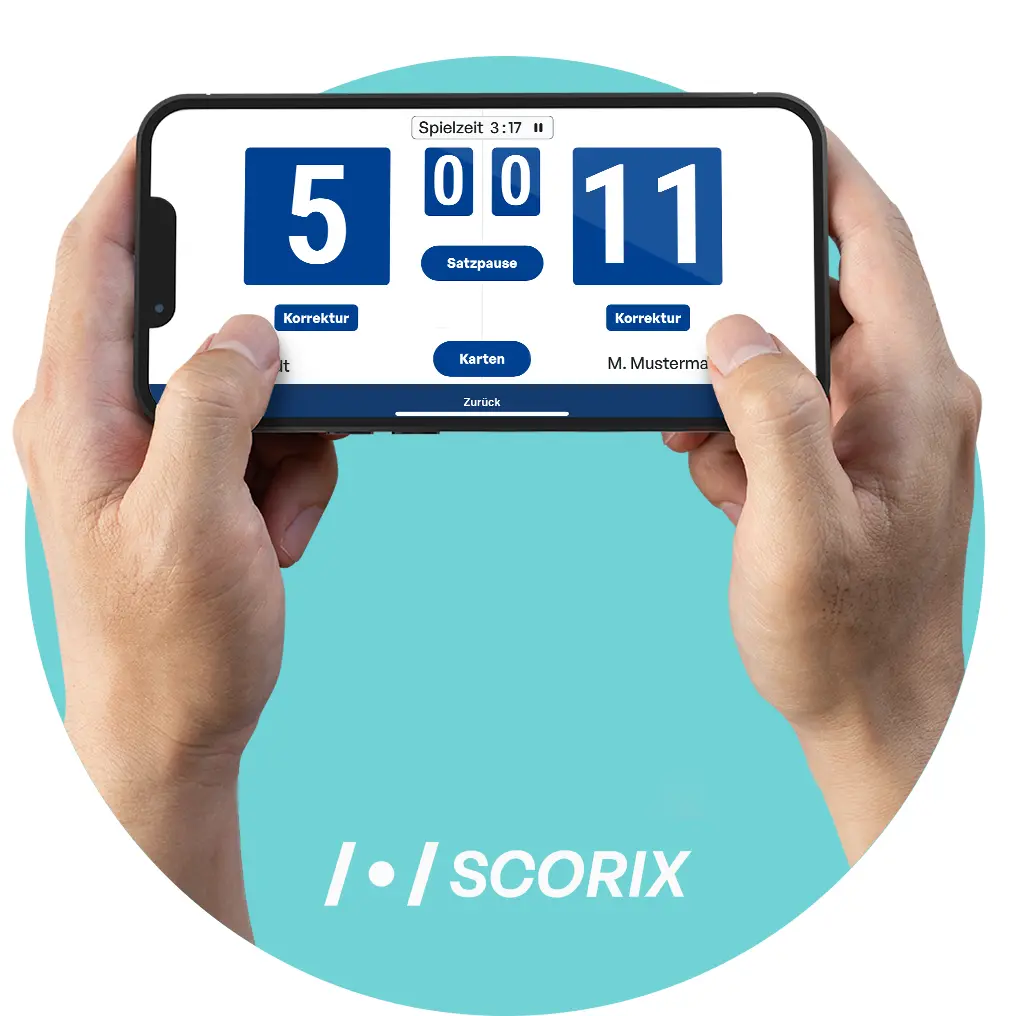
Das SCORIX Demo-System bietet eine einfache Möglichkeit, die Bedienung des digitalen Scoreboards in einer realistischen Spielumgebung Schritt für Schritt kennenzulernen. Ziel dieser Schulung ist es, Schiedsrichterinnen und Schiedsrichter sicher und intuitiv mit allen Funktionen vertraut zu machen – von der Installation der App über die Aufschlag- und Seitenwahl bis hin zur vollständigen Ergebniserfassung eines Spiels.
Die Demo ist so aufgebaut, dass du ohne Risiko üben kannst: Alle Abläufe entsprechen dem echten Spielbetrieb, jedoch ohne Auswirkungen auf einen realen Spielbericht. So kannst du alle Schritte beliebig wiederholen, ausprobieren und Routine entwickeln.
Ob am Smartphone, Tablet oder direkt am Scoreboard – das Demo-System zeigt, wie SCORIX Spielstände in Echtzeit erfasst und visuell darstellt.
Nachfolgend führen wir dich durch die wichtigsten Schritte, sodass du in wenigen Minuten startklar bist.
1
SCORIX App installieren
-
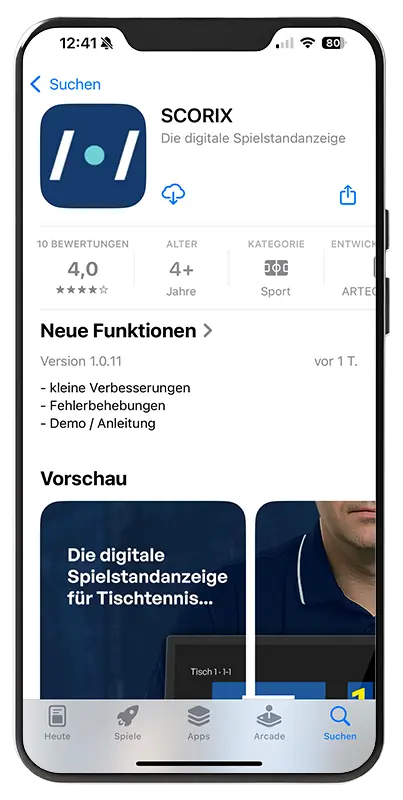
Die SCORIX-App bei Google Play oder im App Store suchen, installieren und starten
-
Für Support können optional Kontaktdaten hinterlegt werden, dies ist nicht notwendig und kann (wenn nicht gewünscht) übersprungen werden
-
Anschließend die App beenden und das Demo-System starten
2
Demo-System starten
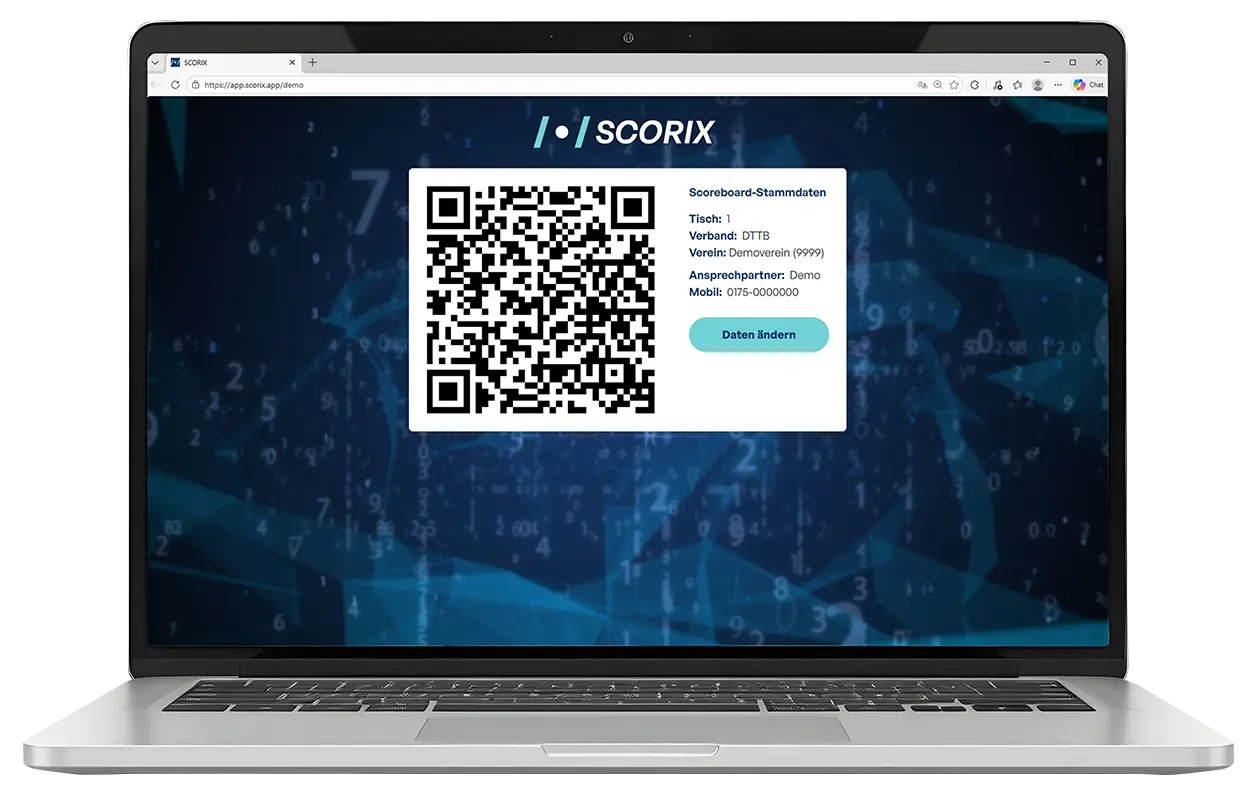
- Am Computer (PC/Notebook) in einem Browser – zum Beispiel Chrome oder Firefox – diese URL öffnen: app.scorix.app/demo
- Nach einer kurzen Logo-Animation den angezeigten QR-Code mit dem Handy oder Tablet scannen
- Den Button „Demo-System“ antippen, die Spielernamen (z.B. Max Mustermann) eingeben und das Spiel starten.
Im Turnier- und Punktspielbetrieb werden die Namen automatisch übernommen und müssen nicht manuell eingegeben werden. - Im Browser erscheint das Scoreboard spiegelverkehrt, da es im Spielbetrieb für die Ansicht der Spieler ausgelegt ist
3
Aufschlag- und Seitenwahl
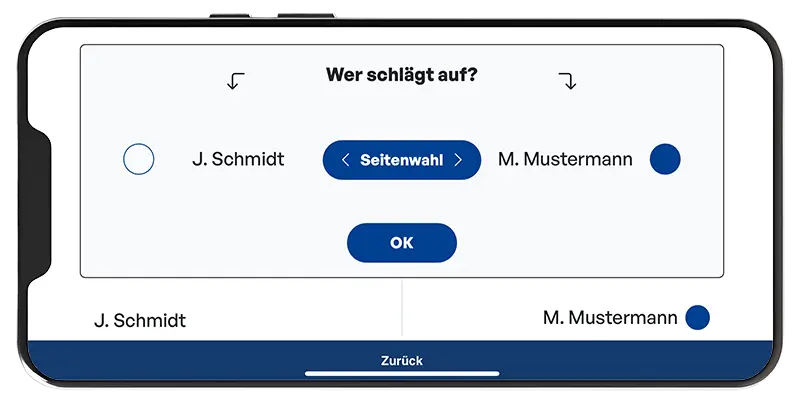
- Zum Start auf den Button Aufschlag-/Rückschlag– und Seitenwahl tippen
- Auf den Spielernamen tippen, welcher den ersten Aufschlag hat
- Falls die Spieler die Seiten getauscht haben, auf den Button in der Mitte zur Seitenwahl tippen
- Abschließend auf den OK Button tippen
4
Einspielzeit starten
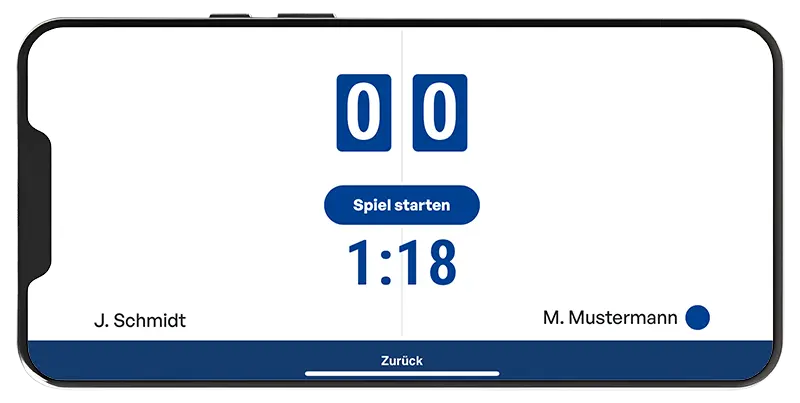
- Tippe auf Einspielzeit starten, um den zwei Minuten Countdown zu starten
- Falls die Spieler früher beginnen möchten, auf den Button Spiel starten tippen
5
Spielablauf / Punkte erfassen
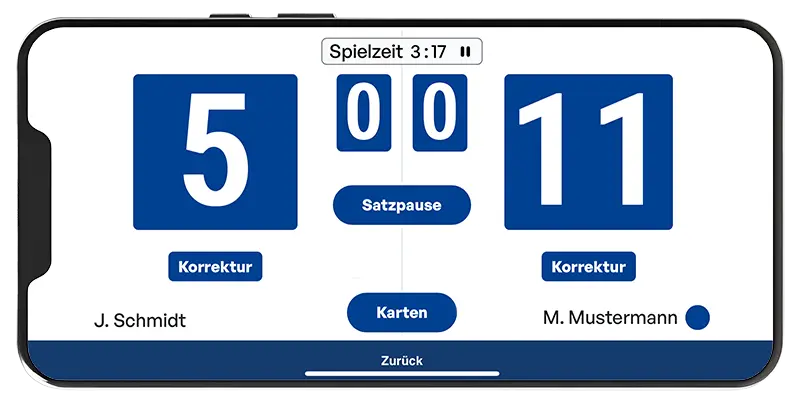
- Um einen Punkt zu vergeben, auf die Zahl tippen, welche erhöht werden soll
- Zur Korrektur unter einer Zahl tippen, um einen Punkt zurückzunehmen
- Am Satzende auf Satzpause tippen, um den einminütigen Countdown zu starten
- Falls die Spieler früher beginnen möchten, auf den Button Nächster Satz tippen
6
Spielzeit-Timer
- Mit Beginn jedes Satzes startet der Timer automatisch bei 0:00
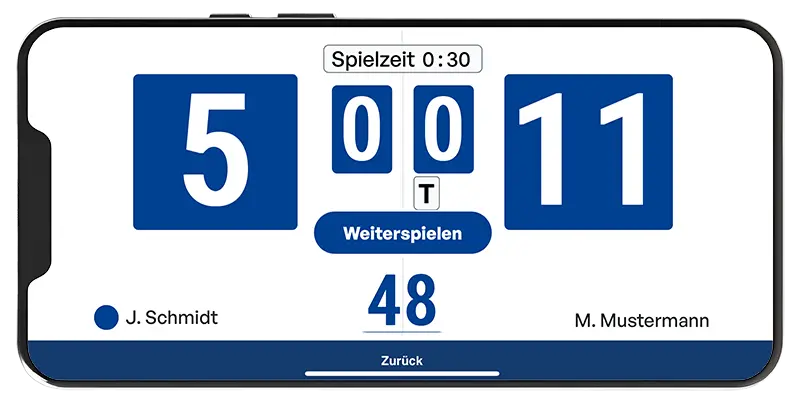
- Während eines Timeouts stoppt der Timer automatisch und startet nach Ende des Timeouts wieder
- Durch Tippen auf den Timer kann dieser manuell gestoppt und durch erneutes Tippen wieder gestartet werden
- Nach 10 Minuten Spielzeit wechselt die Hintergrundfarbe des Timers auf Rot,
eine automatische Einführung der Wechselmethode erfolgt nicht
7
Timeout & Verwarnungen
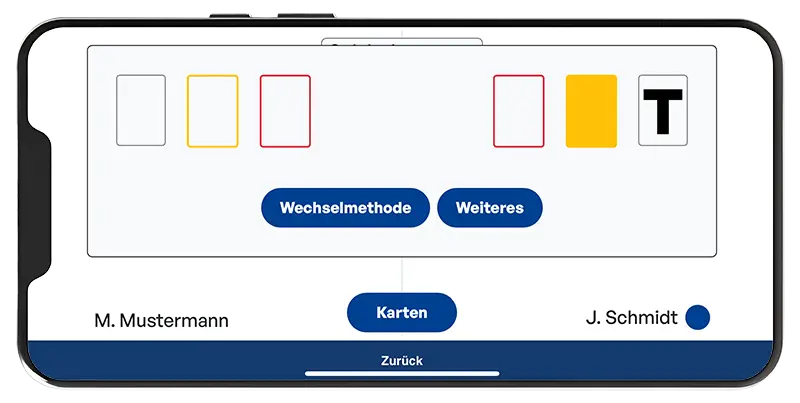
- Über den Button Karten (mittig am unteren Rand) gelangt man zur Kartenansicht
- Durch Tippen auf eine Karte wird diese im Display angezeigt, eine Punktevergabe erfolgt nicht
- Korrektur: Durch erneutes Tippen auf eine Karte wird diese wieder entfernt
- Falls ein Spieler sein Timeout (weiße Karte) früher beenden möchte, auf den Button Weiterspielen tippen
8
Spielende
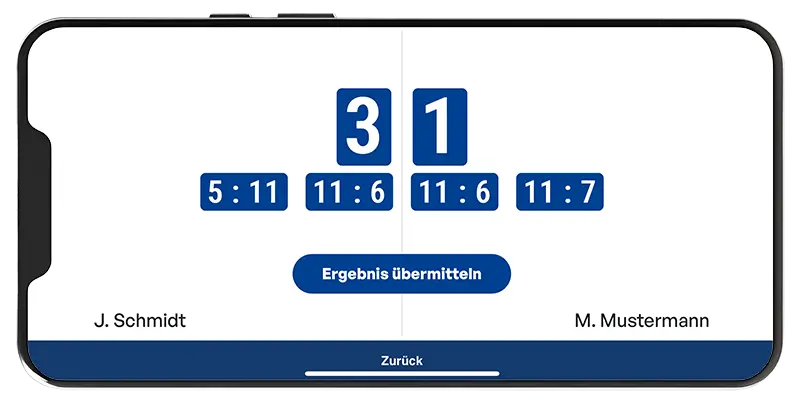
- Nach dem letzten Satz auf den Button Spiel beenden tippen
- Das Ergebnis mit dem Button Ergebnis übermitteln senden
- Zum Schluss auf den Button Tisch verlassen tippen
9
Neustart / Wechselmethode
- Über den Button Karten kann mit dem Button Wechselmethode die Wechselmethode (Zeitspiel) gestartet werden
- Über die Buttons Karten → Weiteres kann mit dem Button Neustart ein bereits begonnenes Spiel erneut gestartet werden
Support
- Bei allgemeinen Fragen: support@arteco.gmbh
- bei technischen Störungen: 0 33 04 / 20 20 – 171